






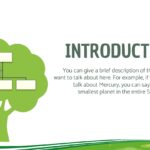



Cuando trabajo en proyectos sociales, académicos o de mejora interna dentro de una organización, siempre me encuentro con el mismo reto: ¿cómo explicar de forma clara y visual un problema complejo?
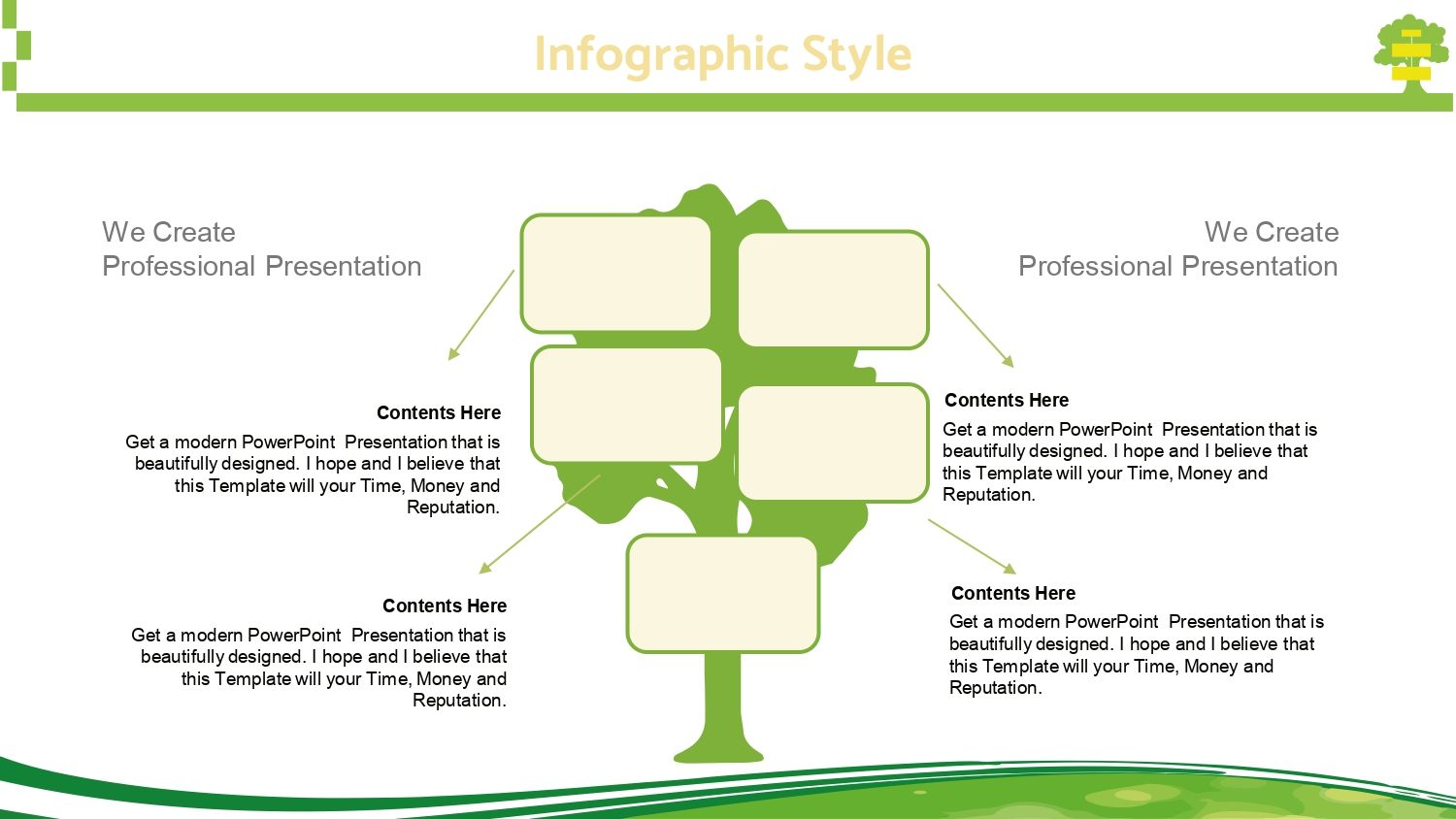
Ahí es donde una Plantilla PowerPoint de Árbol de Problemas se convierte en una herramienta invaluable para comunicar causas, efectos y relaciones de una forma que cualquier audiencia pueda comprender.
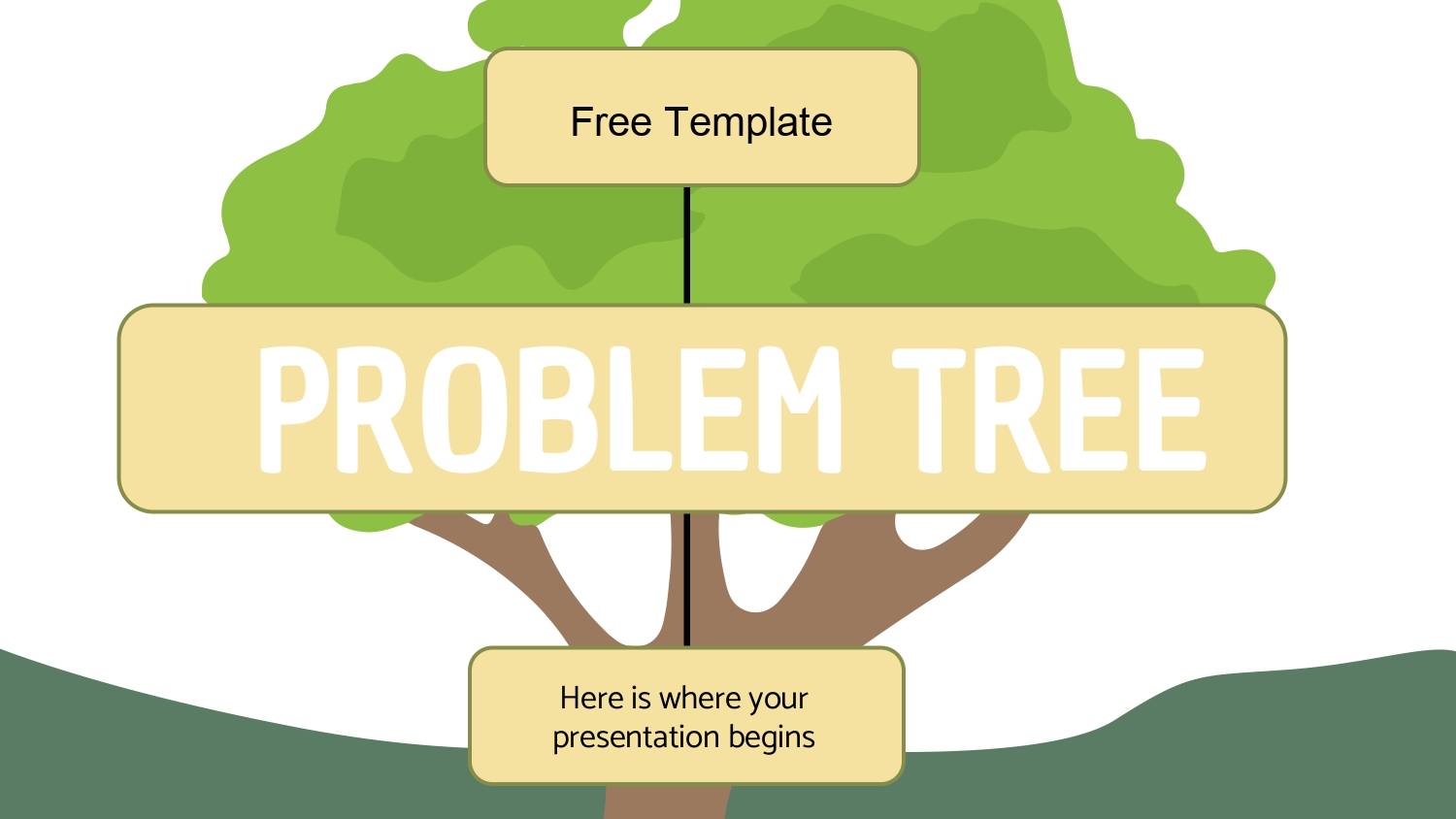
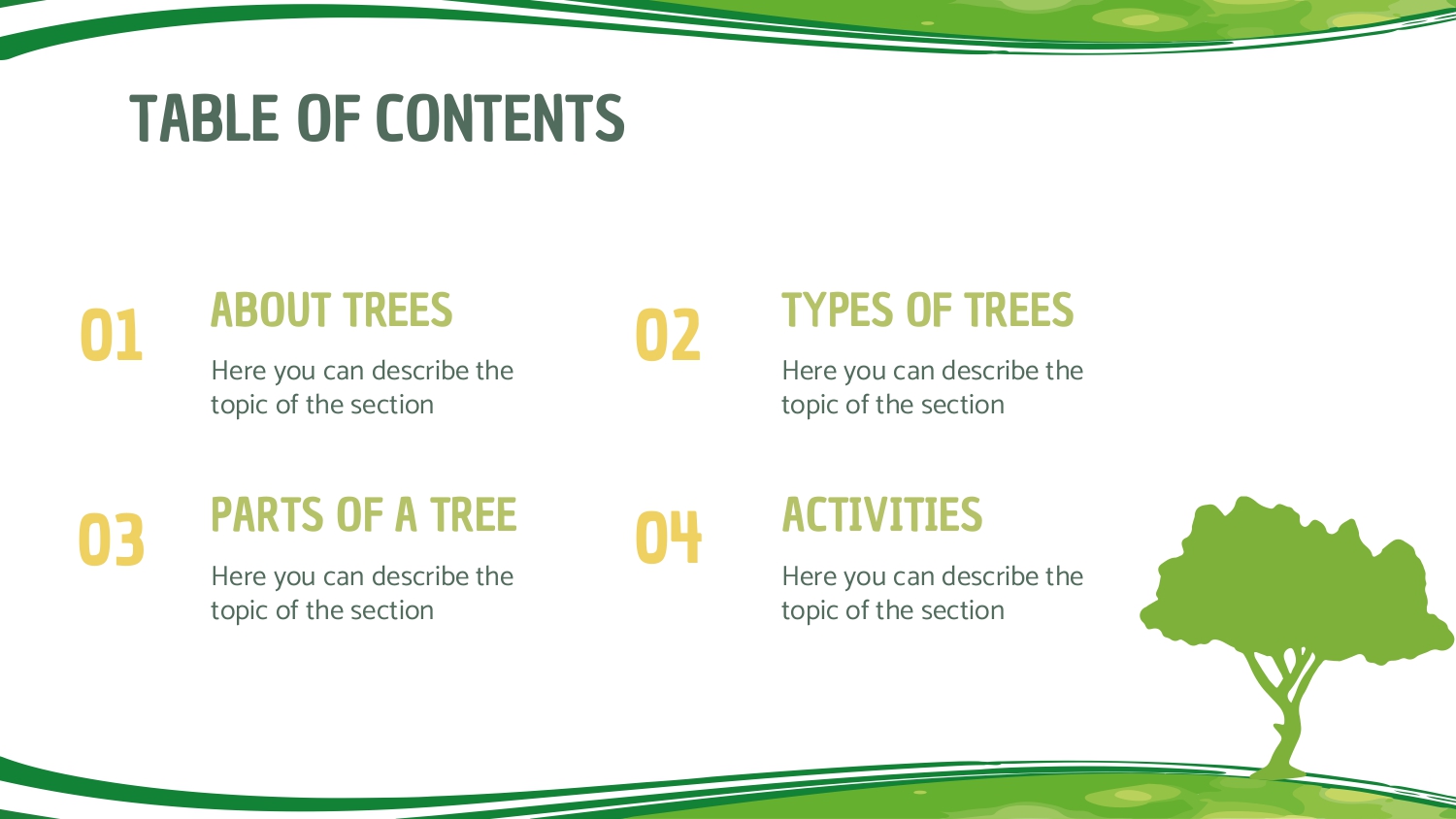
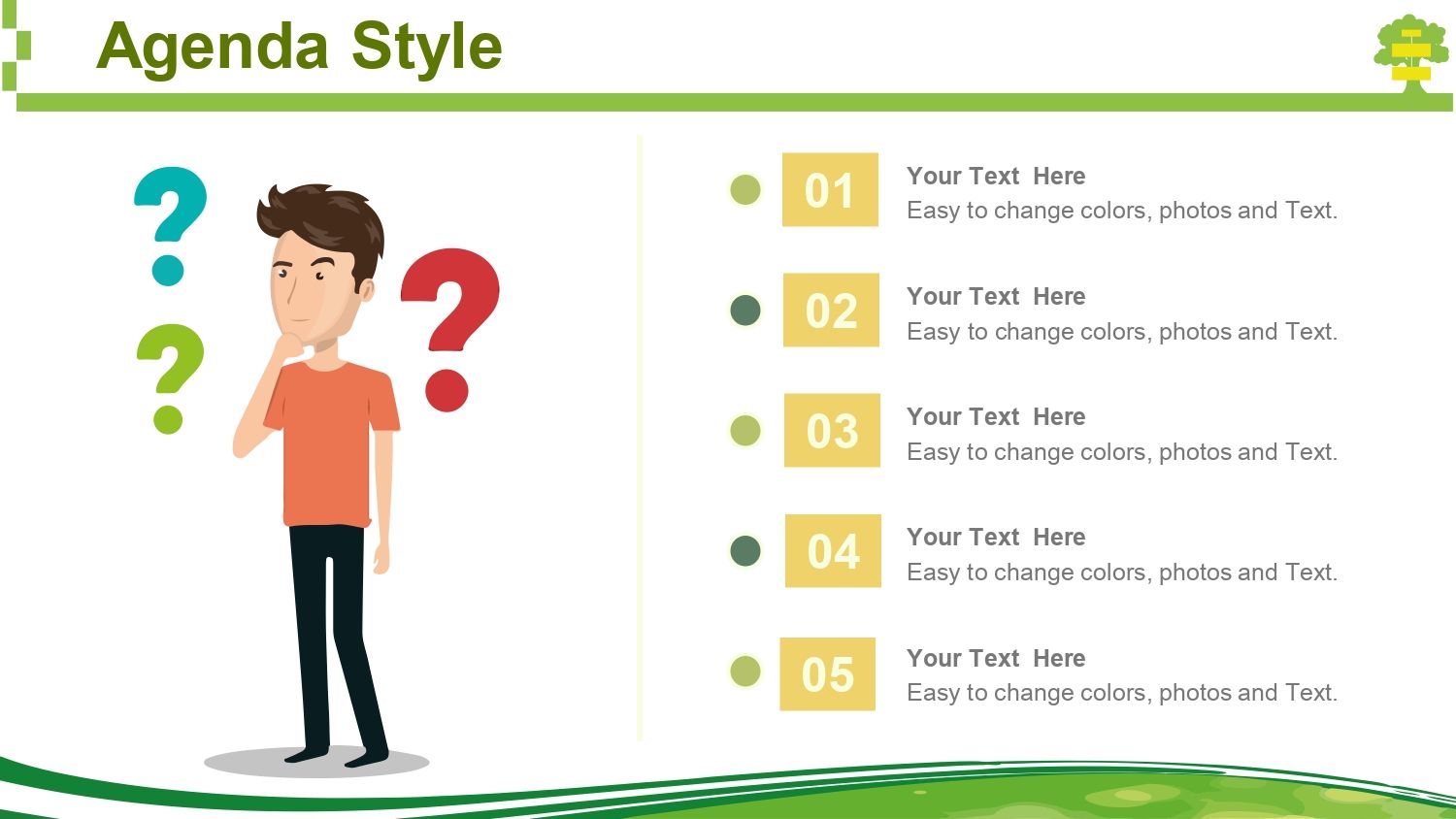
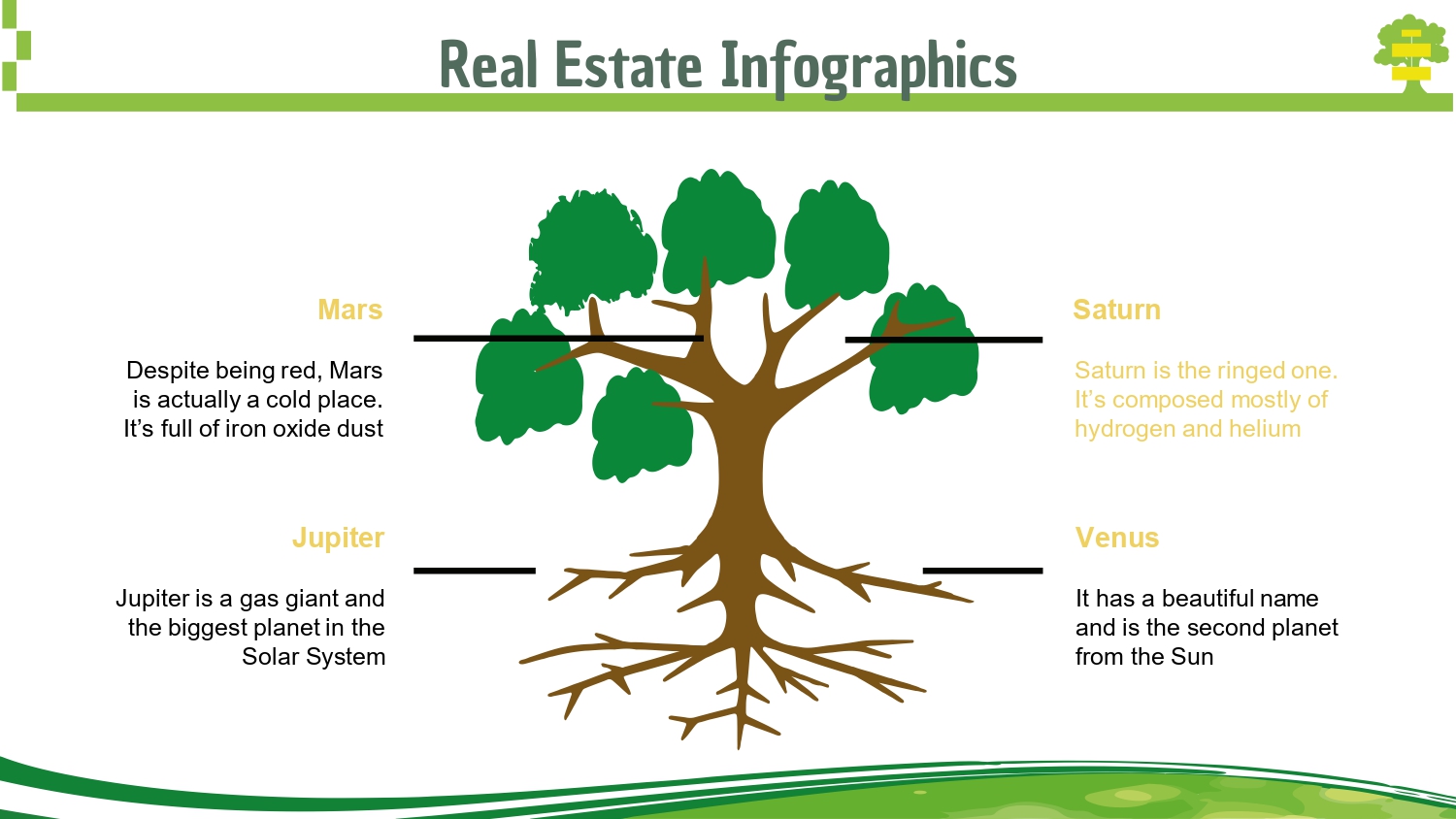
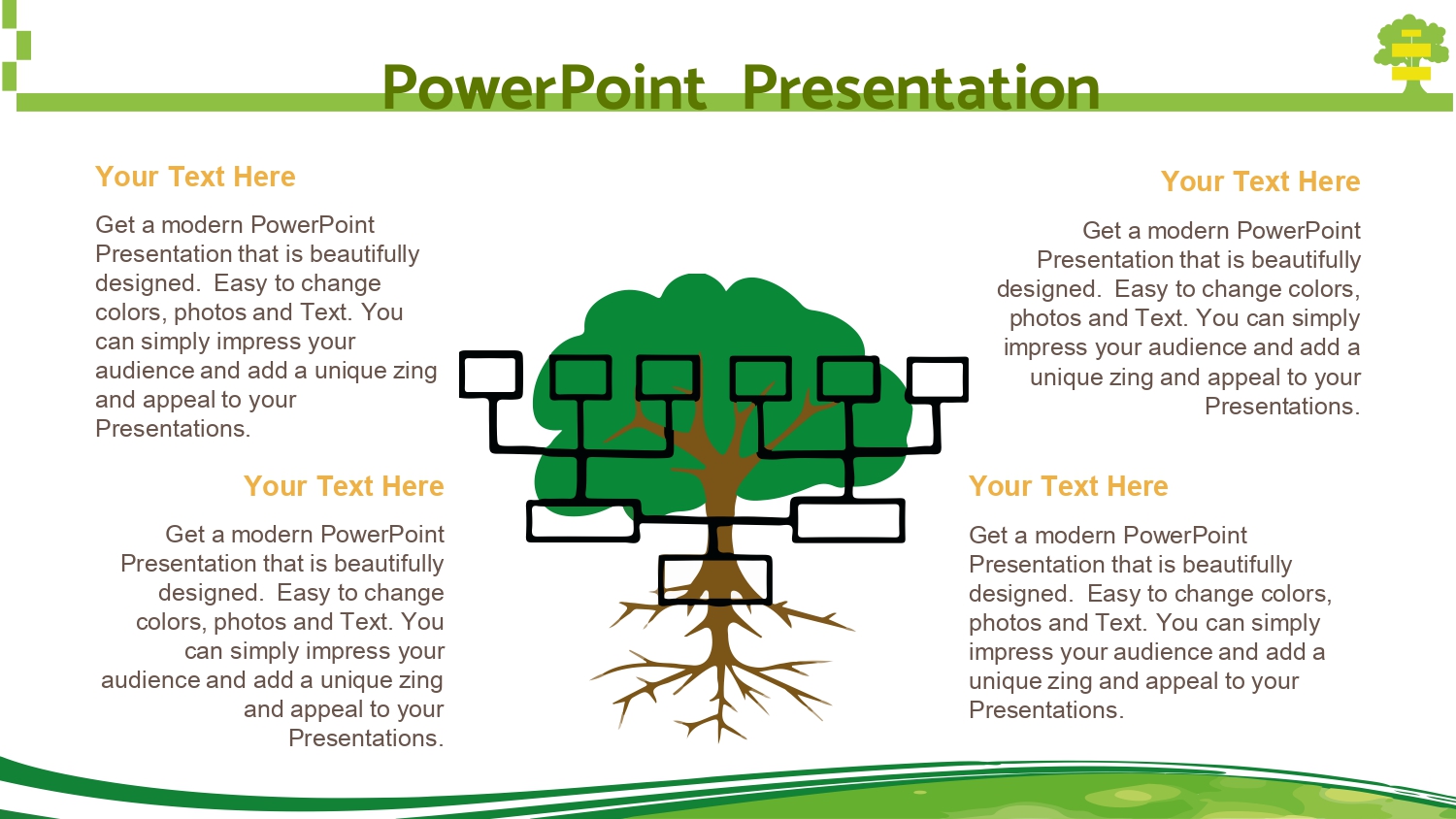
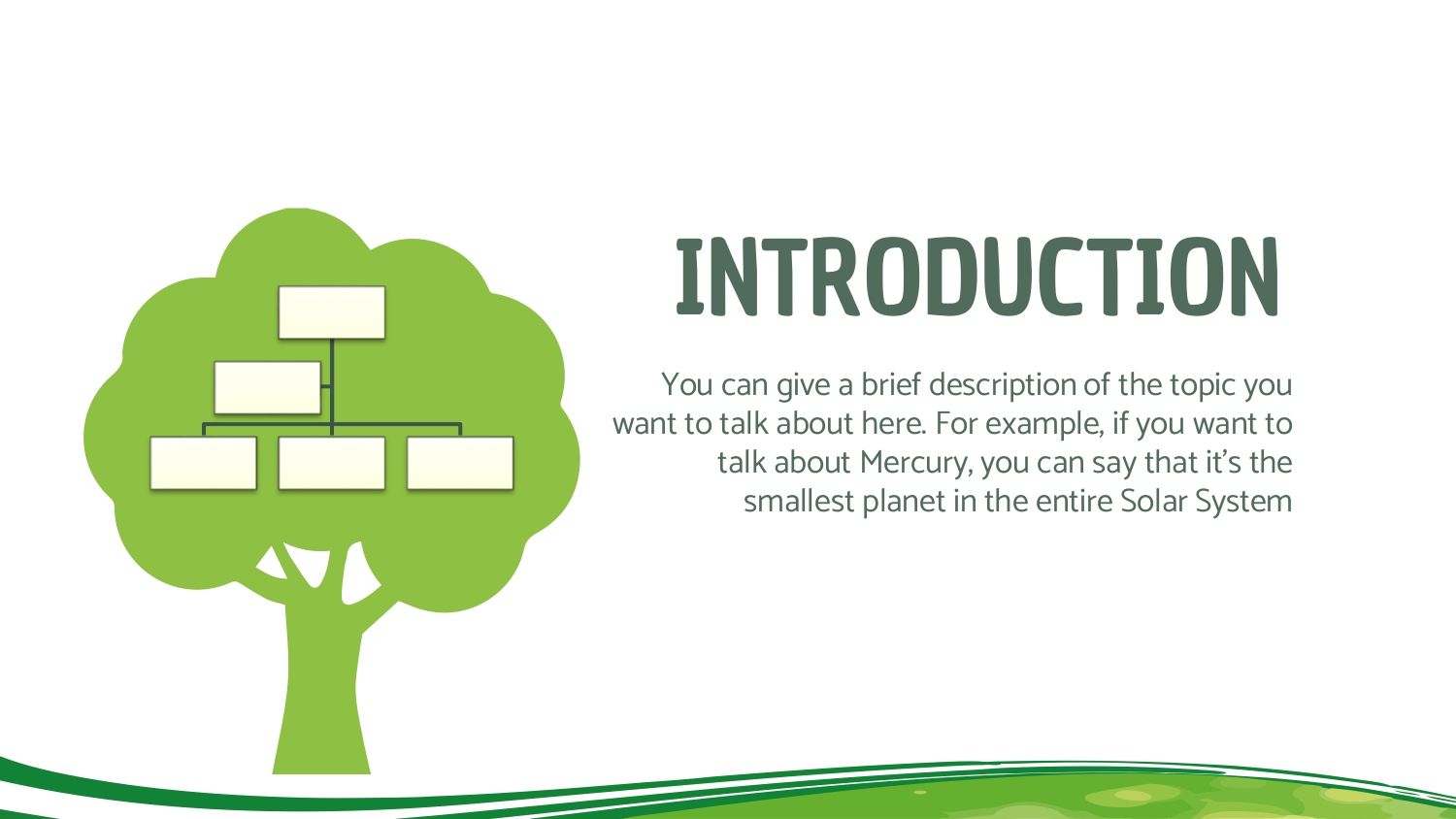
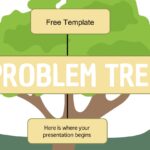
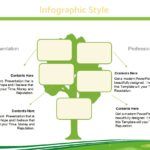
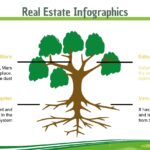
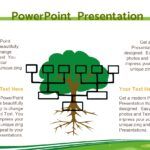
Una de las primeras cosas que me llamó la atención es que lo resaltante de cada plantilla de árbol de problemas para PowerPoint y Google Slides es su combinación entre imágenes y colores de fondo, porque esa mezcla visual hace que incluso temas densos se vuelvan fáciles de seguir y recordar. Esa sensación de claridad es la que me impulsa a usar estas plantillas en casi todas mis presentaciones estratégicas.
🌱 ¿Por qué usar un árbol de problemas en PowerPoint?
Un árbol de problemas no solo es una herramienta visual; es un método estructurado que ayuda a desglosar una situación, identificar causas, y entender los impactos.
Cuando lo llevo a PowerPoint, todo se vuelve más dinámico, accesible y editable.
Además, en cada proyecto noto cómo la audiencia asimila mejor cuando el diseño acompaña la explicación. Lo resaltante de cada plantilla de árbol de problemas para PowerPoint y Google Slides es su combinación entre imágenes y colores de fondo, y esa combinación armoniosa hace que la presentación no quede “plana”, sino visualmente atractiva y muy fácil de digerir.
🍃 Una plantilla pensada para ordenar ideas complejas
Una buena Plantilla PowerPoint de Árbol de Problemas debe ayudarte a:
- Identificar el problema central.
- Desglosar sus causas directas e indirectas.
- Mostrar efectos y consecuencias.
- Ordenar visualmente relaciones lógicas.
- Generar una narrativa clara para exposiciones o informes de proyectos.
He probado muchas plantillas, y siempre termino volviendo a aquellas cuya estructura visual está diseñada para guiar la vista del espectador. Allí, de nuevo, percibo cómo lo resaltante de cada plantilla de árbol de problemas para PowerPoint y Google Slides es su combinación entre imágenes y colores de fondo, porque los gráficos bien integrados hacen que incluso un análisis extenso se vea limpio.
🎨 Diseño visual: el secreto del impacto
El diseño es crucial cuando se trata de análisis.
Un árbol de problemas bien presentado puede marcar la diferencia entre:
✔️ una audiencia perdida
✔️ una audiencia claramente guiada a la conclusión correcta
Yo he constatado que cuando las plantillas emplean colores sobrios, contrastes claros y fotografías sutiles como fondo, mantienen la atención del público. Eso confirma que lo resaltante de cada plantilla de árbol de problemas para PowerPoint y Google Slides es su combinación entre imágenes y colores de fondo, un detalle pequeño pero decisivo para la experiencia final.
🧩 ¿Qué debe incluir una plantilla profesional?
Una plantilla bien hecha debe ofrecer:
🔸 Secciones editables para:
- Problema principal
- Causas primarias
- Causas secundarias
- Efectos
- Consecuencias futuras
🔸 Elementos gráficos:
- Iconos
- Líneas marcadoras
- Flechas
- Marcos
- Jerarquías visuales
- Esquemas de causa–efecto
🔸 Ventajas adicionales:
- Compatibilidad con Google Slides
- Posibilidad de modificar color, tipografía e imágenes
- Varias versiones del árbol (horizontal, vertical, mixto)
Muchas veces, mientras voy armando estas secciones, recuerdo que lo resaltante de cada plantilla de árbol de problemas para PowerPoint y Google Slides es su combinación entre imágenes y colores de fondo, porque ese diseño tan bien calculado me permite avanzar más rápido sin sacrificar estética.
🌳 Cómo usar esta plantilla en tu exposición
Aquí mi fórmula personal:
1. Presento el problema general
Lo muestro centrado y con un color contrastante.
2. Desgloso causas y subcausas
Voy de lo general a lo específico con flechas y niveles.
3. Explico efectos a corto y largo plazo
Uso imágenes suaves de fondo para dar contexto.
En todo ese proceso queda en evidencia algo que repito mucho:
lo resaltante de cada plantilla de árbol de problemas para PowerPoint y Google Slides es su combinación entre imágenes y colores de fondo, porque te permite hablar de temas serios con un soporte visual que no distrae, sino que refuerza.