Crear plantillas de PowerPoint no tiene por qué ser complicado. Siguiendo estos pasos y utilizando herramientas de diseño, podrás generar plantillas profesionales que resalten tu contenido y simplifiquen la creación de presentaciones impactantes. ¡Deja volar tu creatividad y comienza a diseñar plantillas personalizadas para tus próximas presentaciones en PowerPoint!
Cómo utilizar una plantilla
1. Hacer clic en la pestaña Archivo.

2. Hacer clic en el botón Nuevo.
3. Buscar un tipo de plantilla o utilizar las categorías para examinar.
4. Seleccionar una plantilla.
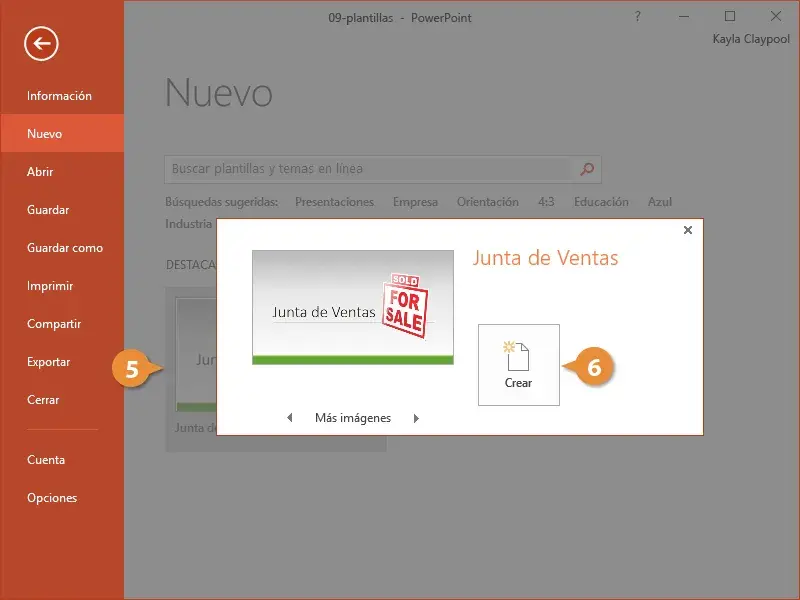
Aparece una pantalla mostrando una descripción de la plantilla y el tamaño de archivo. Utilizar las flechas debajo de la imagen de vista previa para ver algunos de los diferentes diseños de diapositiva disponibles en la plantilla.

5. Hacer clic en Crear.

La plantilla se descarga y está lista para llenarla con información.
Crear una Plantilla Personalizada
Si se tiene una presentación existente que se modifica regularmente, es posible guardarla como una plantilla.
1. Abrir la presentación.
2. Hacer clic en la pestaña Archivo.

3. Hacer clic en Guardar como.
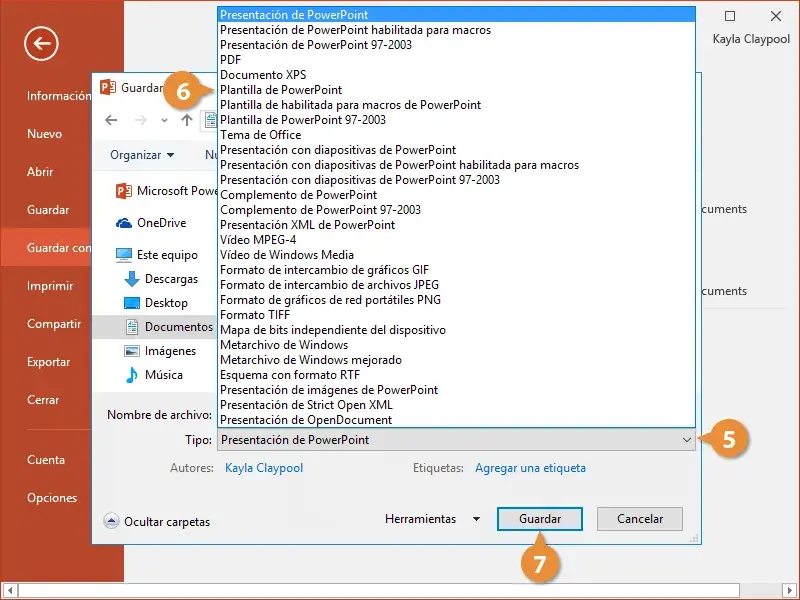
4. Hacer clic en Examinar.

5. Hacer clic en la flecha de la lista Tipo.
6. Seleccionar Plantilla de PowerPoint.
El archivo se guardará automáticamente en la carpeta Plantillas personalizadas de Office. Será necesario dejarla como la ubicación de guardado para acceder a la misma como una plantilla de PowerPoint en el futuro.
7. Escribir un nombre de plantilla en el campo Nombre de archivo y hacer clic en el botón Guardar.
Usar una Plantilla Personalizada
1. Hacer clic en la pestaña Archivo.
2. Seleccionar Nuevo.
3. Hacer clic en Personal debajo de la barra de búsqueda.
4. Abrir la carpeta Plantillas personalizadas de Office.

5. Seleccionar una plantilla personalizada.
6. Hacer clic en Crear.
Se crea una nueva presentación basada en la plantilla personalizada. Crear una presentación a partir de una plantilla nueva para que el archivo original nunca se sobrescribirá. Recuerda que puedes crear diversas plantillas en PowerPoint de manera fácil y rápida para utilizarlo en cualquier proyecto.